Tal vez tengas una entrevista de trabajo y tienes en tu CV que puedes trabajar en Excel, pero todavía no has trabajado mucho en este programa o simplemente quieres mejorar tu eficiencia y productividad.
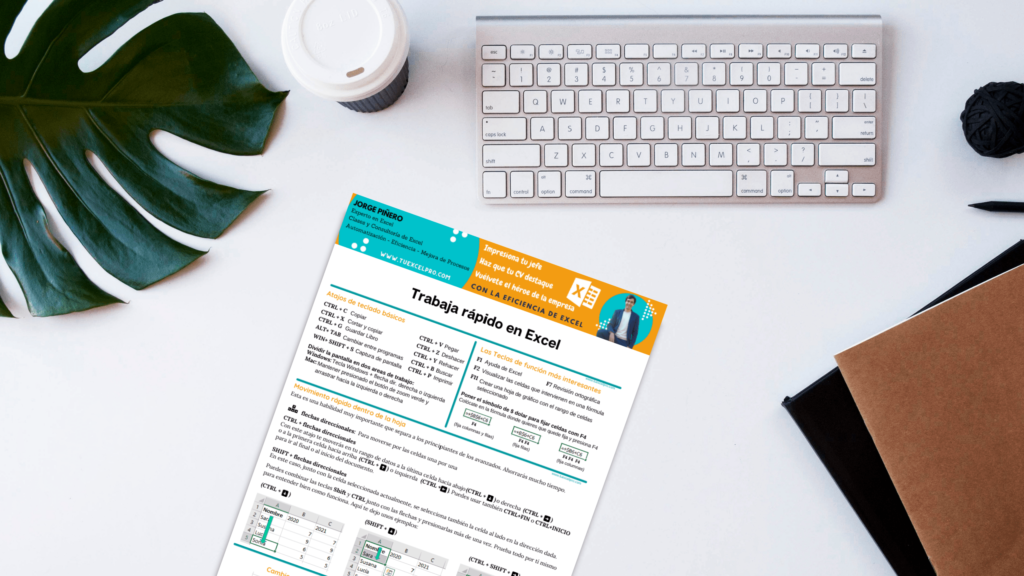
En este artículo te enseño unos trucos muy fáciles que puedes aprender en unos minutos y que te harán parecer un usuario de Excel avanzado. Aparte de eso, ni siquiera tienes que recordar todo. He preparado una chuleta que contiene todos los trucos mencionados a continuación y algunos más. Puedes descargarla de forma totalmente gratuita en tu ordenador o imprimirla para tenerla a mano cuando la necesites. Tendrás todos los trucos y atajos bien organizados en una sola hoja.
1. Aprende a usar los atajos de teclado más comunes
El uso de atajos te hará más eficiente al realizar ciertas tareas en Excel evitando tener que buscar el mouse cada segundo. A continuación encontrarás las combinaciones de teclas más comunes. Usando solo estos atajos, notarás una mejora significativa de tu productividad.
CRTL + C Copiar
CTRL + XCortar y copiar
CTRL + G Guardar Libro
WIN + SHIFT+S Captura de pantalla
ALT + TAB Cambiar entre programas
F7 Revisión ortográfica
F11 Crear una hoja de gráfico con el rango de celdas seleccionado
CTRL + V Pegar
CTRL + Z Deshacer
CTRL+ Y Rehacer
CTRL + B Buscar
CTRL + P Imprimir
F2 Visualizar las celdas que intervienen en una fórmula
2. Divide tu pantalla en dos áreas de trabajo en lugar de cambiar de una pantalla a otra
Una de las cosas más útiles de Windows que podemos usar trabajando con Excel es la posibilidad de tener dos ventanas en el escritorio. Solo debes seleccionar la ventana que deseas dividir en primer lugar y presionar las teclas Windows + flecha direccional izquierda o derecha.
Windows: Tecla Windows + flecha direccional derecha o izquierda
Mac: Mantener presionado el botón de zoom verde y arrastrar hacia la izquierda o derecha
3. Usa las teclas CTRL y SHIFT para moverse más rápido dentros de la hoja de Excel
Esta es una habilidad muy importante que separa a los principiantes de los avanzados. Ahorrarás mucho tiempo.
Flechas direccionales
Usa las flechas direccionales para moverse por las celdas una por una
CTRL + flechas direccionales
Con este atajo te moverás en tu rango de datos a la última celda hacia abajo (CTRL + flecha direccional abajo) o derecha (CTRL + flecha direccional derecha) o la primera celda hacia arriba (CTRL + flecha direccional arriba) o izquierda (flecha direccional izquierda ). Puedes usar también CTRL + FIN o CTRL + INICIO para ir al final o al inicio del documento.
Shift + flechas direccionales
En este caso, junto con la celda seleccionada actualamente se selecciona también en la celda al lado en la dirección dada.
Puedes combinar las teclas SHIFT y CTRL, junto con las flechas y presionarlas más de una vez. Prueba todo por tí mismo para entender bien como funciona, Aquí te dejo unos ejemplos:
CTRL + flecha direccional abajo
CTRL + flecha direccional abajo
CTRL + flecha direccional abajo
4. Utiliza la combinación de teclas CTRL+AVPÁG/REPÁG para moverte rápido entre hojas
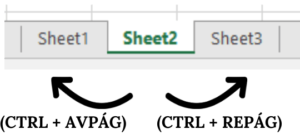
¿Todavía te mueves entre las hojas haciendo clic sobre los nombres de las pestañas que se muestran en la parte inferior de la ventana de Excel? Este atajo te ayudará a moverte entre las hojas más rápido, sobre todo si tienes una gran cantidad de hojas.
Utiliza la combinación de teclas CTRL+AVPÁG para moverte una hoja a la derecha y CTRL+REPÁG para moverte una hoja a la izquierda. Este atajo también funciona en la mayoría de los navegadores para desplazarse entre pestañas.
En un Mac, usa fn + flecha dir izquierda / derecha en lugar de AVPÁG/REPÁG.
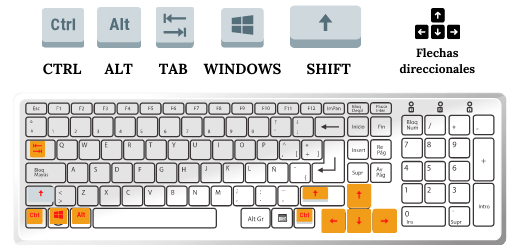
Aquí te dejo una foto de un teclado común para ayudarte a encontrar las teclas TAB, CTRL, WINDOWS, SHIFT, ALT y flechas direccionales