Plantilla para registar las tareas y el tiempo dedicado a cada cliente
Te ayudará a planificar, facturar y hacer visible tu trabajo
Función cronómetro
Calcula las horas para poder facturarlas automáticamente
Como usar la plantilla
Instrucciones de uso
1. Para utilizar la plantilla de registro de tareas y tiempos debemos disponer deMicrosoft Office Excel
2. Después de descargar la plantillaen tu ordenador, puedes comenzar a trabajar en la configuración del archivo.
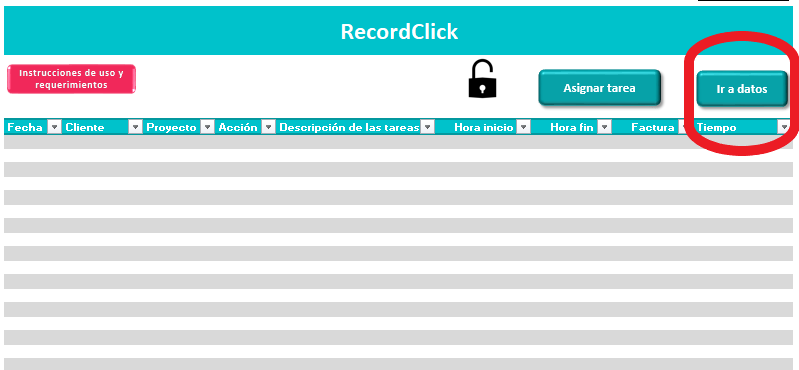
3. Primero personalizamos los datos. En la pestaña «Trabajos Realizados», haz clic en el botón «Ir a datos»
4. Rellena los datos en las tres columnas a continuación:
En la columna: «Nombre cliente», rellena todos tus clientes
En la columna: «Proyecto», rellena los nombres de todos los proyectos en los que estás trabajando. Puedes agregar varios proyectos para un cliente. No es necesario que el campo del nombre del proyecto se corresponda con el campo del nombre del cliente en la misma línea. Las columnas son independientes entre sí.
En la columna: «Acciones», rellena los nombres de todas las acciones individuales que realizas cuando trabajas en tus proyectos.
5. Cuando termines, haz clic en «Ir a Tareas»
Esto te llevará de nuevo a la pestaña: «Trabajos realizados»:
6. Cuando estés a punto de comenzar una tarea para alguno de tus clientes, haz click en : «Asignar Tareas». Lo mismo para registrar una tarea que has realizado anteriormente.
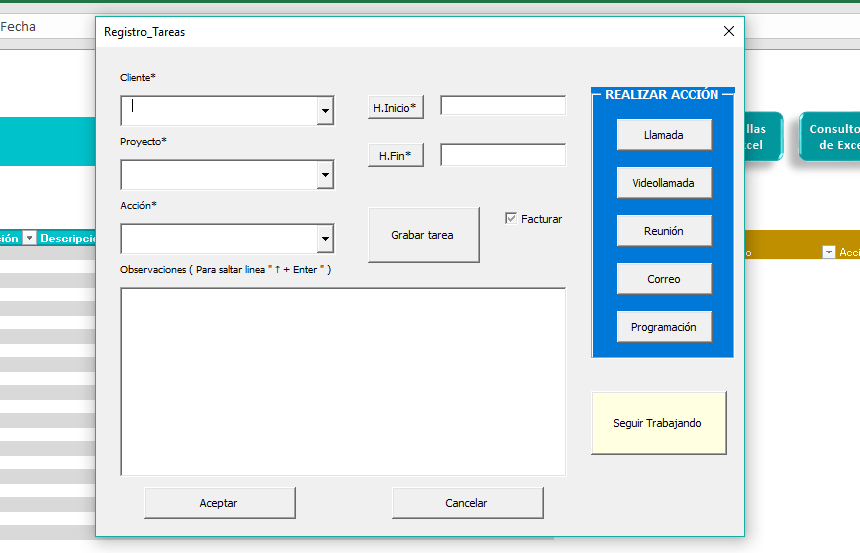
Aparecerá una ventana con el formulario de registro de tareas.
7. Completa el formulario con los datos correspondientes
Cliente: Selecciona el cliente del menú desplegable
Proyecto: Selecciona el proyecto en el que estás trabajando del menú desplegable
Acción: Selecciona la tarea que estás realizando
Observaciones: Este es un campo abierto para tus apuntes.
La botonera «Realizar Acción» (arriba a la derecha en el cuadro azul) : contiene cinco acciones más comunes. Puedes utilizarla para añadir un apunte rápido que aparecerá el el campo: «Observaciones»
H.Inicio: Con un clic en el botón agregarás automáticamente la fecha y hora actuales. Si estás registrando una tarea que hiciste anteriormente, puedes cambiar la fecha y la hora volviendo a escribir el texto actual.
H.Fin: Si ya sabes la hora a la que dejarás de trabajar o dejaste de trabajar en la tarea, utiliza este campo para registrar la hora.
Seguir Trabajando: Si acabas de comenzar la tarea y no sabes exactamente cuándo terminarás, haz clic en este botón. Tu tarea quedará registrada y tu podrás volver aquí más tarde (volviendo a darle al botón: «Asignar Tarea» para registrar la hora de finalización de la tarea).
Facturar: Selecciona si deseas marcar la tarea como facturable
Grabar Tarea: Utiliza este botón si has terminado la tarea y deseas registrar otra
Aceptar:Utiliza este botón si has terminado la tarea y no tienes más tareas a registrar. La tarea se grabará y volverás a la pestaña principal.
8. En la pestaña principal tendrás los detalles de tus tareas y en la parte derecha de la pantalla encontrarás resumen de horas facturables.